Archive for September 2013
cara menatasi fash dish yang eror
- Hai Sob .... Apa kabar ?? baik kan, kali ini Saya akan ngeshare Cara Mengatasi FlashDisk yang Tidak Terdeteksi - Apakah sobat pernah mengalami masalah seperti judul postingan ini ? jika iya simak dengan seksama postingan tips kali ini :

Apa penyebab Flashdisk Tidak Terdeteksi ?
Sebenarnya ada banyak sekali faktor penyebab kenapa flashdisk tidak terdeteksi oleh komputer sobat dan mungkin berikut sebagian penyebabnya :
1. Karena Flashdisk-nya memang sudah rusak secara fisik, maksudnya flashdisknya itu sendiri yang sudah rusak, mungkin setelah kerendam air atau pernah terbanting sangat keras.
2. Karena Port USB pada komputer sobat yang rusak, tapi hal ini bisa diatasi dengan mencoba port yang lain.
3. Karena Driver USB port bermasalah
Mungkin 3 faktor ataslah yang paling umum, namun masih banyak sekali penyebabnya, mungkin kalau pada contoh masah nomor satu diatas cara satu-satunya mungkin adalah dengan mengganti atau membeli flashdisk baru. namun kali ini saya akan share tips Bagaimana Cara Mengatasi Flashdisk Tidak Terdeteksi Komputer.
* Coba colokkan USB pada Port USB yang lain atau pindah-pindah, jika belum berhasil coba colokan ke PC lain, apabila berhasil maka USB kita tidak bermasalah dan kecurigaan 100% kepada PC.
* Atau dilakukan sebaliknya, coba colokan USB lain di PC kita (jika ada) dan/atau perangkat lain yang menggunakan usb port. Dengan asumsi, jika alat yang kita hubungkan terdeteksi, maka port USB tidak bermasalah.
* Cek di settingan BIOS barangkali disable sengaja atau tidak, hal ini bisa saja terjadi perubahan setting dengan tidak kita sadari manakala baterai MotherBoard kita udah soak / lemah.
Cek di Device Manager , caranya :
1. Klik start > settings > Control Panels.
2. Dobel Klik pada icon system
3. Setelah terbuka jendela Syistem Properties, klik tab Hardware
4. Klik tombol Device Manager
5. Kemudian cek di bagian Universal Serial Bus Controllers, terlihat ada masalah
6. Tanda tanya pada bagian ini menandakan hardware tidak dikenal atau td ada driver
7. Tanda silang berwarna merah pada bagian ini menandakan disable, maka jika ini terjadi lakukan klik kanan dan pilih enable
8. Termasuk dalam hal ini kemungkinan perlu install ulang driver USB Flash disk
Cek pada registry, caranya :
1. Klik Start > Run
2. Ketikan : regedit kemudian enter
3. Masuk ke : HKEY_LOCAL_MACHINE\SYSTEM\CurrentControlSet\Services\UsbStor
4. Pada value Dwords harus bernilai 3 (enable), jika bukan 3 maka update dengan 3 lalu close dan restart
5. Kemungkinan yang lainnya adalah PC terjangkit Virus, maka harus dibersihkan dari virus dengan menggunakan anti virus
Itulah sob Cara Mengatasi FlashDisk yang Tidak Terdeteksi, Saya mau pamit undur diri .. dan Selamat Mencoba =D
Apa penyebab Flashdisk Tidak Terdeteksi ?
Sebenarnya ada banyak sekali faktor penyebab kenapa flashdisk tidak terdeteksi oleh komputer sobat dan mungkin berikut sebagian penyebabnya :
1. Karena Flashdisk-nya memang sudah rusak secara fisik, maksudnya flashdisknya itu sendiri yang sudah rusak, mungkin setelah kerendam air atau pernah terbanting sangat keras.
2. Karena Port USB pada komputer sobat yang rusak, tapi hal ini bisa diatasi dengan mencoba port yang lain.
3. Karena Driver USB port bermasalah
Mungkin 3 faktor ataslah yang paling umum, namun masih banyak sekali penyebabnya, mungkin kalau pada contoh masah nomor satu diatas cara satu-satunya mungkin adalah dengan mengganti atau membeli flashdisk baru. namun kali ini saya akan share tips Bagaimana Cara Mengatasi Flashdisk Tidak Terdeteksi Komputer.
* Coba colokkan USB pada Port USB yang lain atau pindah-pindah, jika belum berhasil coba colokan ke PC lain, apabila berhasil maka USB kita tidak bermasalah dan kecurigaan 100% kepada PC.
* Atau dilakukan sebaliknya, coba colokan USB lain di PC kita (jika ada) dan/atau perangkat lain yang menggunakan usb port. Dengan asumsi, jika alat yang kita hubungkan terdeteksi, maka port USB tidak bermasalah.
* Cek di settingan BIOS barangkali disable sengaja atau tidak, hal ini bisa saja terjadi perubahan setting dengan tidak kita sadari manakala baterai MotherBoard kita udah soak / lemah.
Cek di Device Manager , caranya :
1. Klik start > settings > Control Panels.
2. Dobel Klik pada icon system
3. Setelah terbuka jendela Syistem Properties, klik tab Hardware
4. Klik tombol Device Manager
5. Kemudian cek di bagian Universal Serial Bus Controllers, terlihat ada masalah
6. Tanda tanya pada bagian ini menandakan hardware tidak dikenal atau td ada driver
7. Tanda silang berwarna merah pada bagian ini menandakan disable, maka jika ini terjadi lakukan klik kanan dan pilih enable
8. Termasuk dalam hal ini kemungkinan perlu install ulang driver USB Flash disk
Cek pada registry, caranya :
1. Klik Start > Run
2. Ketikan : regedit kemudian enter
3. Masuk ke : HKEY_LOCAL_MACHINE\SYSTEM\CurrentControlSet\Services\UsbStor
4. Pada value Dwords harus bernilai 3 (enable), jika bukan 3 maka update dengan 3 lalu close dan restart
5. Kemungkinan yang lainnya adalah PC terjangkit Virus, maka harus dibersihkan dari virus dengan menggunakan anti virus
Itulah sob Cara Mengatasi FlashDisk yang Tidak Terdeteksi, Saya mau pamit undur diri .. dan Selamat Mencoba =D
cara/ tombol pintas windows 8
reven - Hai Sob ... Maaf Saya baru posting karena masih ada kesibukan tadi siang. Nah kali ini Saya akan share post tentang Tombol Pintas Windows 8 nih bagi yang belum tau para sobat wajib membacanya ..., simak artikel dibawah ini.
Setiap sistem operasi tentunya memiliki cara masing-masing dalam mempermudah penggunaan aplikasinya. Diantaranya yaitu menyedikan tombol-tombol akses cepat/pintas untuk menjalankan bagian-bagian dari sistem operasi tersebut. Termasuk windows 8 yang di kembangkan oleh microsoft. Banyak sekali tombol/cara pintas yang bisa kita gunakan dalam mempercepat pemanggilan aplikasi dan penggunaan fasilitas yang ada di dalam Windows 8.
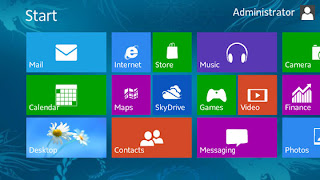
Berikut ini adalah tombol pintas windows 8 yang bisa kita gunakan :
Itulah Tombol Pintas Pada Windows 8 demikian atas perhatiannya, Saya mau pamit undur diri, SEKIAN*
Source terimakasih pada vhee-zone
Setiap sistem operasi tentunya memiliki cara masing-masing dalam mempermudah penggunaan aplikasinya. Diantaranya yaitu menyedikan tombol-tombol akses cepat/pintas untuk menjalankan bagian-bagian dari sistem operasi tersebut. Termasuk windows 8 yang di kembangkan oleh microsoft. Banyak sekali tombol/cara pintas yang bisa kita gunakan dalam mempercepat pemanggilan aplikasi dan penggunaan fasilitas yang ada di dalam Windows 8.

Berikut ini adalah tombol pintas windows 8 yang bisa kita gunakan :
- Win = beralih antara layar Start dan layar Windows 8 aplikasi.
- Win + C= menampilkan Charms: Pengaturan, Devices, Share dan Search pilihan.
- Win + D= menampilkan layar desktop.
- Win + E= menjalankan Windows Explorer.
- Win + F= membuka panel File Search.
- Win + H= membuka panel Share.
- Win + I= membuka Settings.
- Win + K= membuka jendela Devices.
- Win + L= mengunci PC Anda.
- Win + M= meminimalkan Explorer saat ini atau jendela Internet Explorer (IE bekerja dalam layar penuh juga).
- Win + O= mematikan perangkat orientasi kunci.
- Win + P= beralih tampilan Anda ke layar kedua atau proyektor.
- Win + T= membuka panel Cari Aplikasi.
- Win + R= membuka kotak Run.
- Win + U= membuka Kemudahan Access Centre.
- Win + V= siklus melalui toasts (pemberitahuan).
- Win + W= mencari sistem pengaturan (tipe DAYA untuk link ke semua kekuatan opsi terkait, misalnya).
- Win + X= menampilkan menu teks alat Windows berguna dan applet.
- Win + Z= menampilkan menu konteks klik kanan ketika dalam aplikasi layar penuh.
- Win + += peluncuran Magnifier dan zoom in.
- Win + -= zoom out.
- Win +,= Aero mengintip desktop.
- Win + Enter= meluncurkan Narator.
- Win + PgUp= memindahkan layar saat ini ke monitor kiri.
- Win + PgDn= memindahkan layar saat ini ke monitor kanan.
- Win + PrtSc= menangkap layar saat ini dan simpan ke folder Gambar Anda.
- Win + Tab= beralih di antara aplikasi berjalan.
Itulah Tombol Pintas Pada Windows 8 demikian atas perhatiannya, Saya mau pamit undur diri, SEKIAN*
Source terimakasih pada vhee-zone


